瀏覽Content Creator (previously GoDaddy Studio)
Content Creator可在網頁及iOS和Android版GoDaddy行動應用程式中使用。看看應用程式可以做什麼,並了解如何進行瀏覽。
首次登入Content Creator應用程式時,您會在畫面下方看到瀏覽選單。點選每個選單項目以使用功能。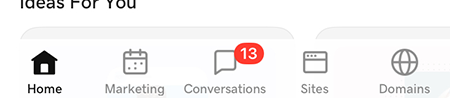
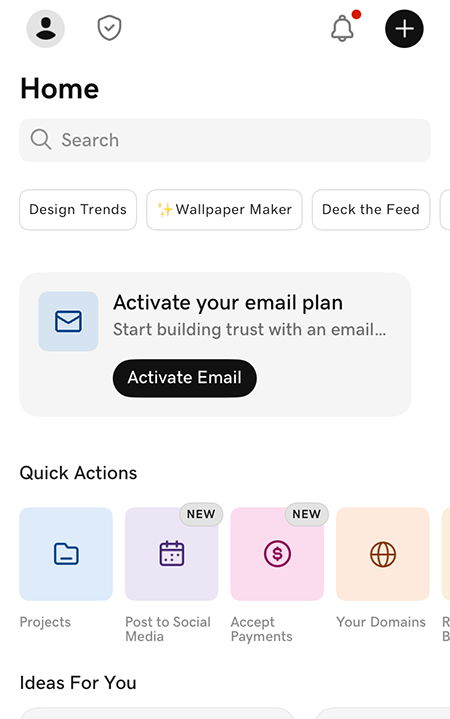
- 主畫面:點選此項即可返回主畫面,您可以在此:
- 點選
 設定&左上角的偏好設定可檢視並管理
 - 點選
 驗證者徽章,如果您已註冊Content Creator應用程式並在登入GoDaddy帳戶時驗證身分,即可取得驗證碼
 - 點選
 通知以讀取並管理您的帳戶通知
 - 點選
 新項目可建立新設計。
 - 在螢幕上方搜尋範本,圖形或字型(按主題,說明或類型搜尋,例如「美妝」,「情人節」,「高雅」或「Instagram故事」)
- 點一下「快速行動」下方的「專案」 ,開啟現有的Content Creator設計專案。您可以在iOS,Android及Web裝置上儲存這些項目,這表示您可以跨手機,平板電腦及桌上型電腦存取,編輯,儲存並彙出項目。您也可以將檔案儲存到建立的資料夾或iCloud中。
- 嘗試使用Content Creator的常用功能
- 挑選適合您設計的模板
- 點選
- 行銷:為社交媒體,您的網站或印刷品建立商標或行銷內容,並建立社交媒體行事歷,並在適當時候上線。
- Conversations:閱讀並回應您的Conversations訊息(目前可在精華版方案中使用)。
- Sites:建立網站,讓您顯示您的摘要,並提供您所有內容的連結,無論是社交媒體或網站。
- 網域:直接用Content Creator應用程式購買並管理GoDaddy網域。
首次登入Content Creator應用程式時,您會在畫面下方看到瀏覽選單。點選每個選單項目以使用功能。
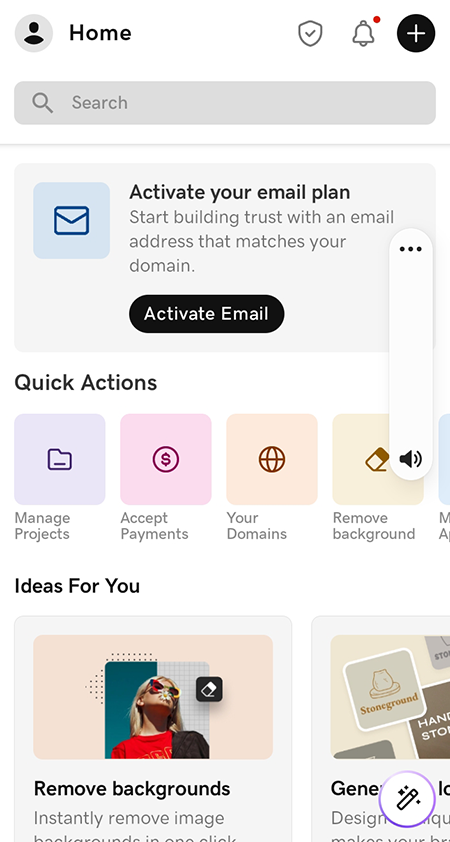
- 主畫面:點選此項即可返回主畫面,您可以在此:
- 點選設定&左上角的偏好設定可檢視並管理
- 點選驗證者徽章,如果您已註冊Content Creator應用程式並在登入GoDaddy帳戶時驗證身分,即可取得驗證碼
- 點選通知以讀取並管理您的帳戶通知
- 點選新項目可建立新設計。
- 在螢幕上方搜尋範本,圖形或字型(按主題,說明或類型搜尋,例如「美妝」,「情人節」,「高雅」或「Instagram故事」)
- 點選「快速行動」底下的「管理專案」以開啟現有的Content Creator設計專案。您可以在iOS,Android及網頁裝置上使用這些功能,這表示您可以跨手機,平板電腦及桌上型電腦存取,編輯,儲存並彙出項目。
- 嘗試使用Content Creator的常用功能
- 挑選適合您設計的模板
- 點選
- 行銷:為社交媒體,您的網站或印刷品建立商標或行銷內容,並建立社交媒體行事歷,並在適當時候上線。
- Conversations:閱讀並回應您的Conversations訊息(目前可在精華版方案中使用)。
- Sites:建立網站,讓您顯示您的摘要,並提供您所有內容的連結,無論是社交媒體或網站。
- 網域:直接用Content Creator應用程式購買並管理GoDaddy網域。
網頁登陸頁面提供了多種瀏覽Content Creator的方式。您可以從頭開始建立新專案,也可以檢視並編輯現有的專案,也可以嘗試使用我們提供的熱門功能,例如設定品牌工具包或設計標誌,或者您可以先使用模板。在頁面底部,您可以從預設大小開始,如Facebook或Instagram貼文。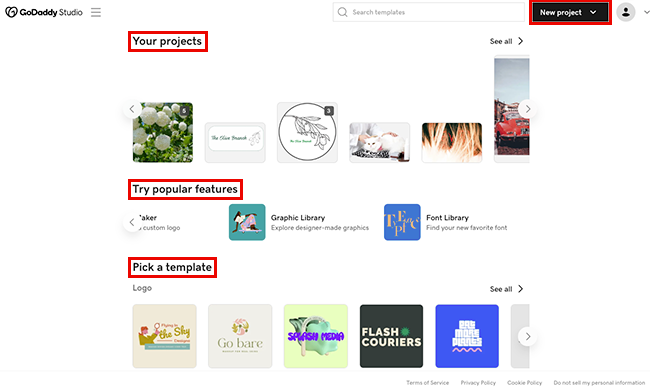
- 新增專案:在右上角選取此選項可從頭開始建立新設計。您可以決定要使用透明或彩色的背景,影片或圖像,然後再在編輯的畫布上新增其他元素。
- 您的專案:您可以儲存設計在頁面頂端的頁面上方。您可以在iOS,Android及網頁裝置上使用這些功能,這表示您可以跨手機,平板電腦及桌上型電腦存取,編輯,儲存並彙出項目。點選一個即可編輯內容。
- 嘗試使用受歡迎的功能:使用Content Creator常用的功能之一,包含設定可在Content Creator專案中使用的品牌工具包,移除圖像中的背景,設計標誌以及從資料庫中選取圖形或字型。
- 挑選模板:使用我們數千種專業外觀的模板,讓您快速上路,然後為您自訂專屬模板。您也可以按主題,名稱,樣式或類型搜尋範本。搜索框位於頁面上方。
- 從預設大小開始:如果您為特定平台設計,或希望您的設計成為特定大小,請選擇適當的模板,然後新增您的設計元素。