在Content Creator (previously GoDaddy Studio)變更頁面大小
當您在專案中建立新頁面時,預設大小會符合專案中的第一頁面。頁面的大小必須相同,不過您可以選取我們的任一範本,或設定自訂大小,即可變更所有頁面的預設大小。方法如下:
- 登入您的GoDaddy行動應用程式。
- 點一下「快速行動」下方的「專案」 (iOS)或「管理專案」 (Android),然後點選包含影片的專案。
- 在螢幕下方,選取「專案」 ,然後選取您想編輯的專案。
- 點選畫面頂端的
 頁面。橫向捲動即可檢視所有頁面。
 - 您可以從我們的範本中選擇不同的頁面大小,或設定自訂大小。要從我們的範本中選取頁面大小,請按一次任意頁面上方的大小方塊,再捲動畫面下方的選項。若要設定自訂大小,點一下大小方塊兩次。您將可以輸入自訂的寬度和高度。
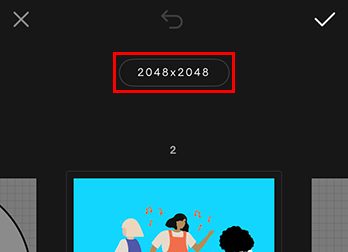
- 設定新頁面的大小後,按一下右上角的
 勾號。專案中所有頁面的大小都會重新調整。
- 登入您的Content Creator帳戶。
- 選取您要處理的項目。
- 點選左方選單內的「頁面」 。

- 選取任何頁面。
- 在編輯的畫布上,按一下頁面上方的大小指示。
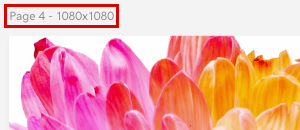
- 在畫面右側的選單中,從我們的模板中選取新的尺寸,或在選單上方的方塊中輸入自訂的寬度和高度。
專案中所有頁面的大小都會調整為符合目前的頁面。