在Content Creator (previously GoDaddy Studio)新增及檢視頁面
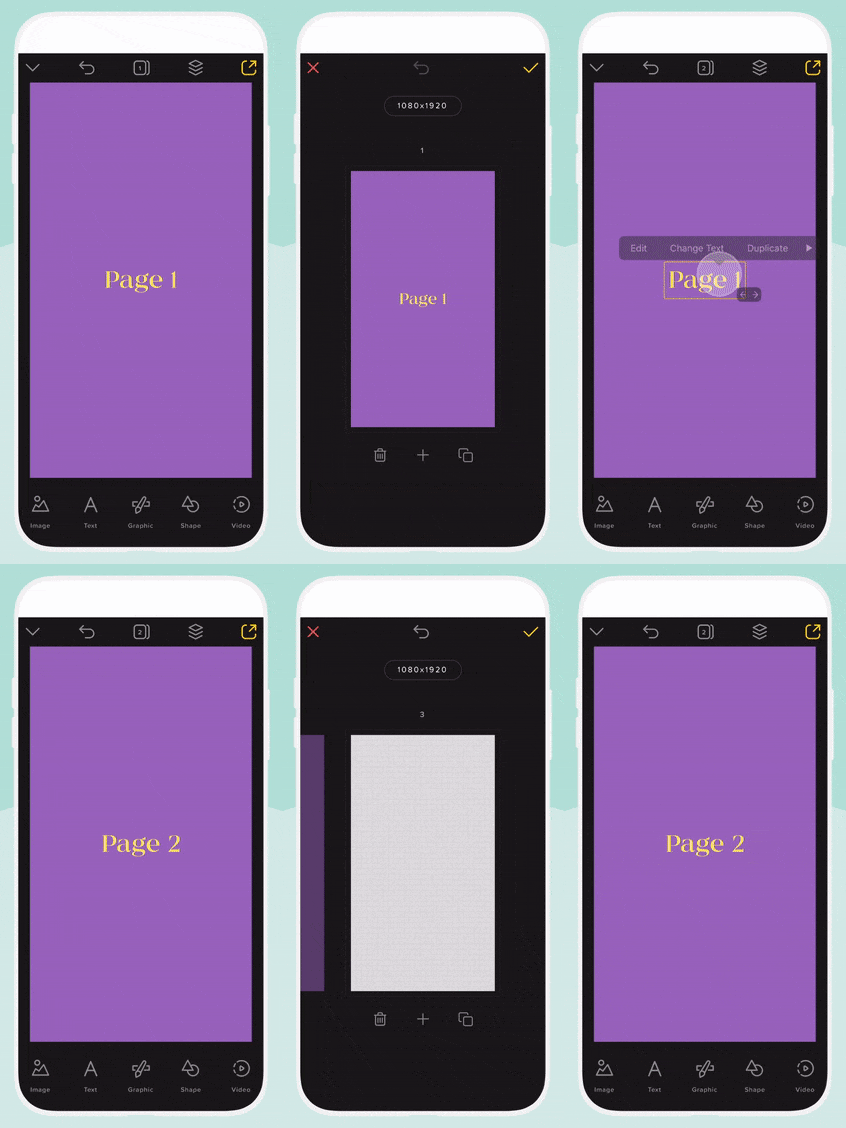
您的Content Creator專案可以有一個或多個頁面。然後,您可以將您的專案匯出為影片,並把每個頁面顯示在單獨的畫面中,或將每個頁面分別匯出為靜態圖像。
選擇您的裝置,了解如何檢視及新增頁面。
- 登入您的GoDaddy行動應用程式。
- 在快速行動下,按一下專案(iOS)或管理專案(Android),然後選取一個專案。
- 點選畫面頂端的
 頁面。
頁面。 - 要復制現有頁面,請捲動到您想複製的頁面,再按一下
 複製。新頁面會顯示在原始頁面的右側。
若要新增新的空白頁面,請點選+ 。新的空白畫布將會出現在原始頁面的右側。 - 要將頁面移動到新位置,請點選並按住頁面,然後拖曳到新位置。
- 若要確認變更,按一下右上角的
 勾號。
勾號。
建立新頁面後,您就可以像平常一樣編輯新頁面。
- 登入您的Content Creator帳戶。
- 選取您要處理的項目。
- 點選左方選單內的「頁面」 。
- 要復制現有頁面,請捲動到您想複製的頁面,再選取
 複製。新頁面會顯示在原始頁面下方。
若要新增新的空白頁面,請按頁面列表下方的+ 。新的空白畫布將會出現在您選擇的最後一頁下方。
建立新頁面後,您就可以像平常一樣編輯新頁面。