在Content Creator (previously GoDaddy Studio)中使用AI製作標誌
運用Content Creator的標誌產生器,幾秒鐘內即可使用人工智能為您的企業建立全新的標誌。然後,像使用其他任何Content Creator專案一樣,使用Studio畫布將標誌調整至符合您的喜好。
注意:所有Content Creator訂閱者皆可免費使用標誌產生器。如果您使用Websites + Marketing方案,則Content Creator已包含在內,無需額外付費。
- 登入您的GoDaddy行動應用程式。
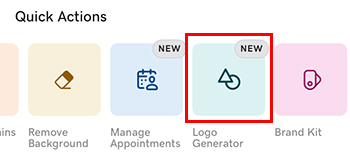
- 在「快速行動」下,點選標誌產生器。
- 從顯示的選項中,選取1-3個描述企業個性的詞彙。這有助AI選擇適合您風格的字型和色彩。
- 點選
 下一步。
下一步。 - 我們的AI引擎會使用您的商業資訊以及您提供的資訊產生12種不同的標誌。這些內容會顯示在Content Creator畫布上。
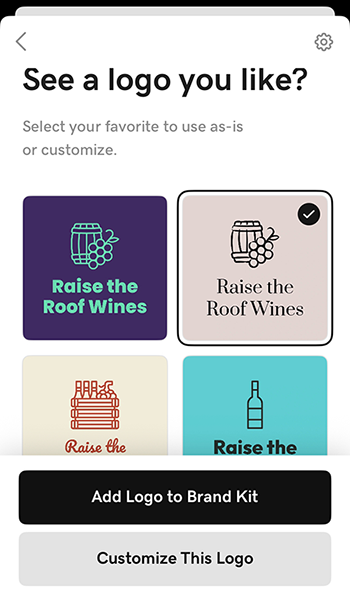
- 若要按原樣使用標誌並將其加入您的品牌工具包,請按。您可以從任何Content Creator設計輕鬆存取。
- 要進行變更,請點選「自訂此標誌」 ,並點選標誌,然後在出現的橫幅中點選「編輯」 。您可以從這裡像編輯其他Content Creator項目一樣編輯標誌。如需更多詳細資訊,請參閱使用色彩,使用字型和使用圖層的文章。
- 當您完成時,將標誌匯出為.jpg或.png,以便在社交媒體,網站和行銷資料中使用。
- 登入您的GoDaddy行動應用程式。
- 在「快速行動」下,點選標誌產生器。
- 在顯示的表單中輸入您的公司名稱。此名稱會顯示在您的標誌上。
- 輸入您的商業行業。這有助AI產生最能代表您品牌的圖片。
- 點選下一步。
- 從顯示的選項中,選取1-3個描述企業個性的詞彙。這有助AI選擇適合您風格的字型和色彩。
- 點選下一步。
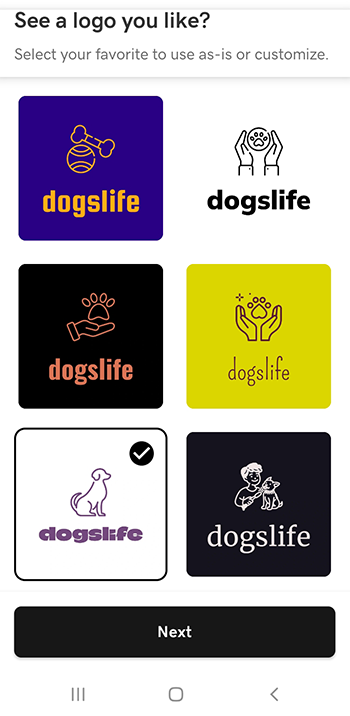
- 我們的AI引擎會使用您的商業資訊以及您提供的資訊產生12種不同的標誌。這些內容會顯示在Content Creator畫布上。
- 點選最符合您尋找目標的標誌,然後再點選下一步。
- 您可以直接使用標誌,或像編輯其他Content Creator專案一樣編輯標誌。如需更多詳細資訊,請參閱使用色彩,使用字型和使用圖層的文章。
- 當您完成時,將標誌匯出為.jpg或.png,以便在社交媒體,網站和行銷資料中使用。
- 登入您的Content Creator帳戶。
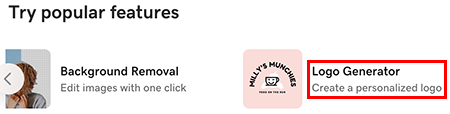
- 在[嘗試使用熱門功能]下,選取[標誌產生器] 。
- 在顯示的表單中輸入您的公司名稱。此名稱會顯示在您的標誌上。
- 輸入您的商業行業。這有助AI產生最能代表您品牌的圖片。
- 新增貴公司的說明。如此一來,AI就可以進一步了解您的業務性質。
- 點選繼續。
- 選擇1-3個描述您企業個性的詞彙。這有助AI選擇符合您風格的字型和色彩。
- 點選產生。
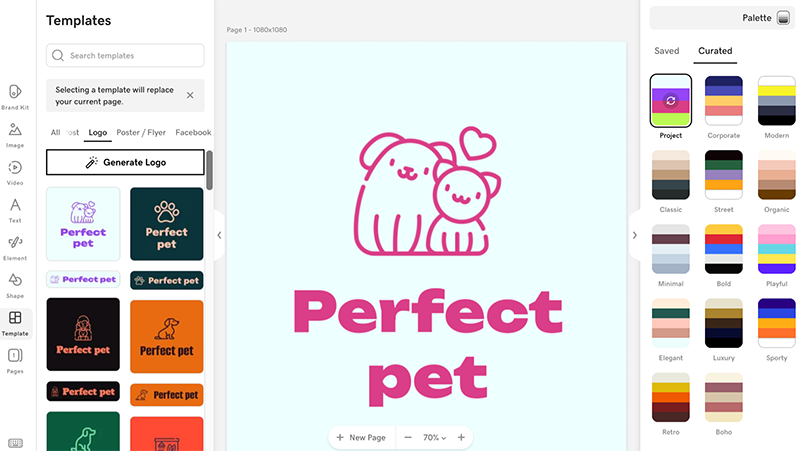
- 我們的AI引擎會使用您提供的資訊產生12個不同的標誌,並為您提供每個標誌2種版本,包括較大的垂直版本和較小的水平版本。這些內容會顯示在Content Creator畫布上。您可以從這裡:
- 在右側選單中選取其他調色板,即可變更色彩組合。要查看單一調色板內所有可用的色彩組合,請重複選擇它。
- 與其他Studio項目一樣,編輯標誌。如需更多詳細資訊,請參閱使用色彩,使用字型和使用圖層的文章。
- 將您的標誌匯出成.jpg或.png格式,讓您可以在社交媒體,網站及行銷資料中使用。
- 點選左側的[產生標誌],以便重新開始程序並產生一組新的標誌。
相關步驟
- 若您使用Websites + Marketing方案,則可在網站標頭上新增標誌。
更多資訊
- 透過AI產生的即時影片加入您的品牌資產
- 如需讓標誌脫穎而出的秘訣,請閱讀我們的部落格文章如何製作標誌
- 如果您想略過AI,可以使用範本設計獨特的標誌